A Lista de Imóveis (ou Banco de Dados de Imóveis) é uma área central do Imobtotal, desenvolvida para que o corretor tenha acesso rápido a todas as informações necessárias para um atendimento sem precisar abrir o imóvel individualmente.
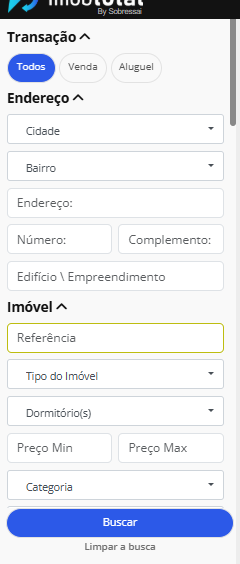
🔍 1. Área de Busca (Coluna Esquerda)
A busca é totalmente dinâmica e personalizável.
Você pode definir quais campos serão exibidos no filtro acessando o ícone ⚙️ Engrenagem ao lado de Gerar Relatório.
Campos padrão disponíveis para filtragem:
- Transação: Todos, Venda, Aluguel.
- Endereço: Cidade, Bairro, Endereço, Número, Complemento.
- Edifício / Empreendimento.
- Referência (Código interno).
- Tipo de Imóvel.
- Dormitório(s).
- Preço Mínimo / Máximo.
- Categoria (padrões do sistema).
- Status do Imóvel (Ativo, Inativo, Vendido, Alugado).
- Situação do Imóvel.
- Área útil mínima.
- Vagas, Suítes, Banheiros.
- Características.
- Descrição.
💡 Dica: o CEP pré-configura o endereço automaticamente.
💡 Dica: mesmo que a transação “Aluguel” não esteja marcada, se o valor do aluguel estiver preenchido, ele será exibido no site.
🖥 2. Área de Resultados (Coluna Direita)
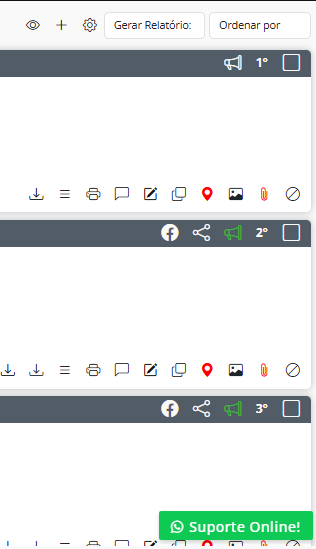
Aqui ficam listados todos os imóveis de acordo com os filtros aplicados.
Elementos visuais importantes:
- Código / Referência: numeração sequencial.
- Foto principal: clique para abrir a página completa do imóvel.
- Título + Bairro (boa prática: sempre incluir o bairro no título).
- Preço e Preço Especial: ao preencher ambos, o sistema exibe “De X por Y”, gerando sensação de promoção.
- Resumo de informações: quartos, suítes, área privativa, área útil, área construída, vagas, banheiros, valor de condomínio, IPTU.
- Status: Disponível no site, Ativo/Inativo, com ou sem placa.
- Ícone 📊 Score de qualidade: indica a qualidade do cadastro (quanto mais completo, melhor ranqueamento e integração com portais).
- Nome e WhatsApp do proprietário (clique para abrir conversa).
- Captador e data de atualização.

🛠 3. Funções Rápidas na Lista
Cada imóvel na lista permite ações sem abrir a página individual:
| Ícone | Função |
|---|---|
| 📎 | Anexar documentos ao imóvel. |
| 🖨 | Imprimir ficha do imóvel. |
| ✏️ | Editar informações. |
| 📄 | Duplicar imóvel (ideal para unidades diferentes do mesmo empreendimento). |
| 📢 | Publicar em Portais (ex.: OLX, ZAP, VivaReal, etc.). |
| 🔗 | Compartilhar link (público ou link de afiliado para que o lead vá direto ao corretor que enviou). |
| 📌 | Destacar imóvel na home (Top 10 ou Destaques). |
| ⭐ | Definir foto de destaque. |
| 👁🗨 | Ocultar/mostrar dados sensíveis durante um atendimento presencial. |
| 📍 | Mostrar no mapa (fica em vermelho quando não foi configurado). |
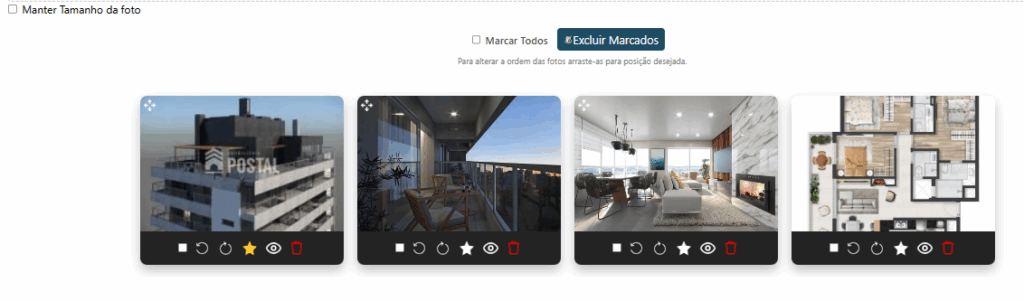
🖼 4. Fotos
- Somente em formato JPG.
- Para destaque: clique na estrela.
- Para manter apenas no sistema (não no site): clique no ícone de olho.
- Ordem das fotos: arraste e solte.
- Manter tamanho original: use apenas para imagens pequenas (não será redimensionada).
- Caso dê erro no upload, reduza a quantidade enviada de uma vez.
🗂 5. Campos e Configurações Avançadas
- Configurar Campos: permite habilitar ou desativar campos no formulário de cadastro.
- Tipos de imóvel: mantenha os padrões para integração; é possível criar novos, mas não remover os padrões.
- Código / Referência: gerado de forma sequencial.
- Mapa: ao configurar, permite que o imóvel apareça no mapa do site.
- Características: podem ser adicionadas conforme demanda.
- Comentários internos: visíveis apenas para a equipe, também aparecem na lista para facilitar leitura.
- Texto Mini Banner: tag no card do imóvel (ex.: “Mobiliado”, “Exclusivo”).
- Agenciamento / Participação: para mostrar no site, o captador precisa ter foto no perfil.
🤖 6. Recursos Inteligentes
- Gerador de Descrição por IA: botão que cria uma descrição automática com base nos dados cadastrados.
- Preço Especial: cria destaque visual no site (De X por Y).
- Score de Qualidade: indica se o cadastro está otimizado para SEO e integração com portais.
- Exportar Relatórios: clique no botão Gerar Relatório para baixar em Excel.
- Seleção múltipla: envie por WhatsApp, crie autorização de visita ou gere página exclusiva com imóveis selecionados.
💡 7. Boas Práticas
- Sempre inclua bairro no título do imóvel.
- Use o Preço Especial para promoções.
- Mantenha fotos de qualidade e descrições completas para melhor ranqueamento.
- Preencha todos os campos obrigatórios para garantir 100% de score.
- Revise os imóveis periodicamente para manter informações atualizadas.
📌 Mini FAQ – Lista de Imóveis e Cadastro no Imobtotal
1. Se eu incluir o valor de aluguel, mas não marcar a transação “Aluguel”, ele aparece no site?
Sim. Se o valor do aluguel estiver preenchido, ele será exibido no site, mesmo sem a transação marcada.
2. O sistema permite criar novos tipos de imóvel? Posso remover os padrões?
É possível criar novos tipos, mas não é permitido remover os padrões já definidos pelo sistema. Recomendamos manter os padrões para evitar inconsistências.
3. O CEP preenche o endereço automaticamente?
Sim. Ao inserir o CEP, o sistema completa automaticamente o endereço, facilitando o cadastro.
4. O código / referência é automático ou eu posso definir manualmente?
É gerado automaticamente de forma sequencial, mas você pode editar se desejar.
5. Como funciona o recurso “Manter tamanho da foto”? Quando devo usar?
Se marcado, a foto será mantida no tamanho original, sem redimensionamento. Indicado apenas para imagens pequenas.
6. Como funciona o texto “Mini Banner” no card do imóvel? Onde ele aparece?
É uma tag curta exibida no card do imóvel no site. Exemplos: “Mobiliado”, “Exclusivo”.
7. Como configuro o mapa para o imóvel aparecer no mapa do site?
No cadastro do imóvel, defina corretamente o endereço e ative a opção de exibir no mapa.
8. O que são comentários internos e onde eles aparecem?
São anotações visíveis apenas internamente, exibidas também na lista de imóveis para facilitar consultas.
9. Posso adicionar novas características além das que já existem?
Sim. Características podem ser acrescentadas conforme necessidade.
10. O que acontece se eu marcar o captador como agenciado mas ele não tiver foto no perfil?
O captador não será exibido no site até que tenha uma foto cadastrada no perfil.
11. Como funciona a ordem das fotos e como altero?
A ordem definida no sistema é a mesma exibida no site. Você pode arrastar e soltar para reorganizar.
12. Posso esconder uma foto do site mas mantê-la no sistema?
Sim. Basta clicar no ícone de “olho” na foto para ocultá-la no site.
13. O que é e como usar o campo “Destaques” (Top 10 e Destaques normais)?
Serve para priorizar imóveis em posições de destaque no site. Top 10 aparece antes dos demais.
14. Qual a diferença entre preço e preço especial? E como isso aparece no site?
O preço especial aparece riscado ao lado do preço principal, destacando uma oferta ou promoção.
15. Como funciona o score de qualidade do imóvel? O que influencia na porcentagem?
É um indicador baseado no preenchimento de informações, fotos e dados completos do imóvel.
16. Como usar o gerador de descrição por IA? Posso editar depois?
Clique em “Gerar Descrição por IA” e edite o texto gerado antes de salvar.
17. O que é o botão “Configurar Campos” e quando devo usá-lo?
Permite ativar ou desativar campos no formulário de cadastro, adaptando-o à sua necessidade.
18. Se eu enviar muitas fotos e der erro, o que devo fazer?
Tente reduzir a quantidade ou tamanho das imagens e envie novamente.
19. Como funciona o compartilhamento de link público e o link de afiliado?
O link público abre o imóvel normalmente. O link de afiliado envia o lead diretamente para o corretor que compartilhou.
20. O que é o campo “Situação do Imóvel” e como ele impacta no site ou nos portais?
Define o estado atual do imóvel (ativo, inativo, vendido, alugado). Afeta a exibição no site e nos portais integrados.
© Imobtotal — CRM + Site + IA para corretores e imobiliárias