📌 Onde acessar
- No menu superior, clique em Atendimentos.
- Você verá a lista de leads organizados no seu Pipeline de Atendimento.
- Para abrir a tela de trabalho de um lead específico, basta clicar no card dele.
🗂 Estrutura da Tela do Lead
1. Pipeline no topo
- Mostra todas as etapas do processo comercial (ex.: Caixa de Entrada → Em Atendimento → Visita → Proposta → Venda).
- Você pode mover o lead para outra etapa diretamente clicando na fase desejada.
- A ordem e nomes das etapas são personalizáveis em Editar Pipe.

2. Dados do Lead
- Nome, telefone e e-mail do cliente (com botões de copiar).
- Origem: portal, site, campanha de mídia ou captação manual.
- Corretor delegado: quem está responsável pelo lead.
- Situação atual: pendente, em atendimento ou concluído.
- Data/hora de entrada do lead (importante para controle de tempo de resposta).
- Etiquetas: podem ser criadas para marcar status especiais (ex.: Quente, Desistiu, Documentação, Oportunidade 30 dias).
💡 Dica: Use etiquetas para filtrar leads e organizar follow-up.

3. Ações rápidas
Botões disponíveis para agilizar o atendimento:
- Chat: atendimento via WhatsApp integrado, com histórico e possibilidade de continuar a conversa.
- Mensagem rápida: envia mensagem direta sem abrir o histórico.
- Ligar: integração para chamadas.
- Criar mensagem: personalização de textos.
- Proposta: gera proposta vinculada ao lead.
- Anexos: enviar ou receber documentos.
- Imóveis no perfil: lista imóveis que se encaixam no interesse do lead.
- Imóvel Interesse: cadastrar manualmente imóveis de interesse.

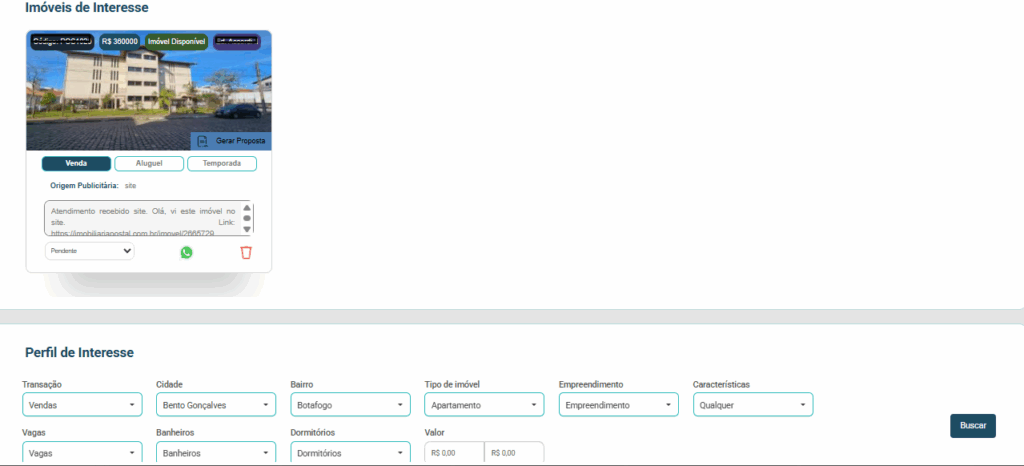
4. Imóveis de Interesse
- Mostra o imóvel que gerou o lead.
- Exibe valor, código, origem publicitária e status de disponibilidade.
- Botão Gerar Proposta direto do card.
- Pode alternar entre Venda / Aluguel / Temporada.
💡 Dica: Dá para adicionar novos imóveis de interesse para aumentar a chance de conversão.
5. Perfil de Interesse
- Filtros rápidos (transação, cidade, bairro, tipo, características, vagas, banheiros, dormitórios e valor).
- Após filtrar, pode enviar imóveis diretamente ao cliente.
6. Atividades e Tarefas
- Comentário: registrar observações internas.
- Atividade futura: agendar ligação, visita, envio de e-mail etc.
- Visita: registrar agendamento de visita.
- Contato: marcar que foi feito contato.
- O sistema mostra alertas quando um lead está sem tarefas futuras, ajudando a não esquecer follow-ups.
📌 Dica estratégica: leads sem tarefa futura tendem a esfriar — sempre agende a próxima ação.

🔄 Integração com a IA
- Quando a IA de atendimento estiver habilitada, ela inicia o contato ao mesmo tempo que o lead entra na sua carteira.
- Você pode acompanhar a conversa e intervir no momento certo.
- Isso garante agilidade e evita perder oportunidades, enquanto permite que o corretor entre apenas na hora de maior conversão (ex.: agendamento de visita).
📊 Boas práticas no atendimento
- Responda rápido: tempo de resposta impacta diretamente nas chances de conversão.
- Use etiquetas e etapas: isso mantém seu pipeline organizado e facilita relatórios.
- Acompanhe imóveis no perfil: apresente mais de uma opção sempre que possível.
- Agende tarefas: nunca deixe um lead sem um próximo passo definido.
- Revise histórico antes de falar com o cliente — evita perguntas repetidas e mostra profissionalismo.
📍 Exemplo de uso prático
- Lead entra do portal OLX interessado em um terreno.
- IA envia mensagem de apresentação.
- Você acessa o lead, vê que ele está em Em Atendimento, e percebe que não respondeu.
- Filtra imóveis semelhantes pelo Perfil de Interesse e envia mais 3 opções.
- Agenda tarefa para ligar amanhã às 10h.
- No dia da ligação, cliente agenda visita → lead é movido para etapa Visita.
- Após a visita, gera proposta e move para Proposta.
- Fechamento da venda → lead vai para Venda e é marcado como Concluído.
© Imobtotal — CRM + Site + IA para corretores e imobiliárias